
De bedste SSD’er i 2025 - den perfekte gave til gameren eller tekniknørden
- Senest opdateret, d. 24/10/2025
- Skrevet af Kamo K. Rahman
Artiklen indeholder produkter fra vores samarbejdspartnere og bør derfor betragtes som reklame. Produkterne er ikke testet af os selv, men udvalgt på baggrund af omfattende research, brugeranmeldelser og eksterne tests. Læs mere her
At finde den rette gave til en gamer, teknologientusiast eller studerende behøver ikke være svært – især ikke, hvis du går efter noget, der kombinerer hastighed, holdbarhed og innovation. En SSD (Solid State Drive) er en gave, der faktisk mærkes – fordi den giver lynhurtige opstarter, kortere loadtider og mere flydende spiloplevelser.
Alle produkter i denne guide er nøje udvalgt fra Proshop, og repræsenterer de bedste SSD’er i 2025.
Bedst til prisen
Kingston NV3 SSD
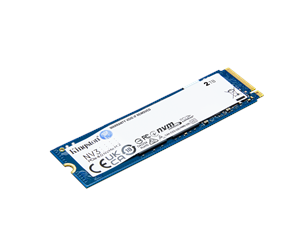
Specifikationer:
Kapacitet: 500 GB / 1 TB / 2 TB / 4 TB
Læsehastighed: Op til 3.500 MB/s
Skrivningshastighed: Op til 2.800 MB/s
Bedst til:
Et solidt valg til prisbevidste brugere, der ønsker hurtigere ydeevne end en traditionel HDD, uden at betale premium-prisen for de hurtigste modeller. Velegnet til hverdagsbrug, gaming på mellem-niveau og som opgradering i ældre systemer.
Bedst i test
Samsung 990 Pro SSD
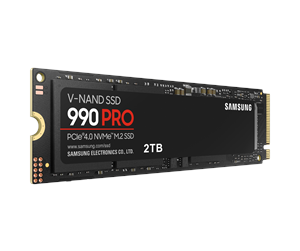
Specifikationer:
Kapacitet: 1 TB / 2 TB / 4 TB (med og uden køleprofil)
Læsehastighed: Op til 7.450 MB/s
Skrivningshastighed: Op til 6.900 MB/s
Bedst til:
Perfekt til high-end gaming, tunge kreative arbejdsopgaver som videoredigering og 3D-rendering, samt professionelle brugere der kræver maksimal ydeevne og pålidelighed. Ideel til dem, der ønsker den absolut hurtigste PCIe 4.0 SSD på markedet.
MSI Spatium M470 Pro SSD
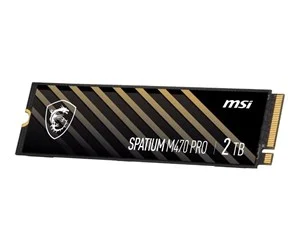
Specifikationer:
Kapacitet: 1 TB
Læsehastighed: Op til 5.000 MB/s
Skrivningshastighed: Op til 4.400 MB/s
Bedst til:
En fremragende allround SSD med flot design og solid performance. Passer perfekt til brugere, der ønsker en god balance mellem hastighed, stabilitet og æstetik – ideel til både gaming, dagligt brug og arbejdsstationer, hvor udseende også betyder noget.
Samsung 990 Pro SSD
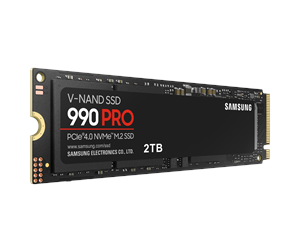
Den ubestridte konge af SSD’er i 2025. Samsung 990 Pro er udviklet til dem, der vil have det absolut bedste – med ekstrem ydeevne til både gaming, videoredigering og krævende arbejdsopgaver.
Specifikationer:
Læsehastighed: Op til 7.450 MB/s
Skrivningshastighed: Op til 6.900 MB/s
Formfaktor: M.2 NVMe (PCIe 4.0 x4)
Kapacitet: 1 TB / 2 TB / 4 TB (med eller uden køleprofil)
TBW (levetid): 1.200 TBW
Køleprofil: Kan tilkøbes – reducerer varme under tung belastning
Garanti: 5 år
Samsung 990 Pro er den hurtigste forbruger-SSD i sin klasse. Den bruger avanceret V-NAND og egenudviklet controller, hvilket giver ekstremt stabile hastigheder – selv under tungt pres. Et særligt plus er, at du kan vælge mellem varianter med eller uden køleprofil.
Køleprofilen er et tyndt metal- eller aluminiumsdæksel, der leder varmen væk fra SSD’en, så den holder lavere temperaturer og kan yde maksimalt i længere tid – især vigtigt i gaming-PC’er og PS5-konsoller. Uanset version får du markedets bedste kombination af hastighed, effektivitet og driftssikkerhed. Den ideelle gave til den passionerede gamer, udvikler eller kreative bruger, der kræver topydelse hver dag.
Sådan får du din nye SSD klar til brug
Kingston NV3 SSD
Et prisvenligt, solidt valg til både gaming og daglig brug. Kingston NV3 leverer en flot balance mellem pris og performance, og fås i flere størrelser, så du nemt kan finde den variant, der passer bedst til behov og budget.
Specifikationer:
Læsehastighed: Op til 3.500 MB/s
Skrivningshastighed: Op til 2.800 MB/s
Formfaktor: M.2 NVMe (PCIe 3.0 x4)
Kapacitet: 500 GB / 1 TB / 2 TB / 4 TB
TBW: 320 TBW
Garanti: 3 år
Kingston NV3 er “bedst til prisen” og et fremragende første skridt ind i NVMe-verdenen. Den byder på hurtig opstart, responsive spil og høj driftssikkerhed – perfekt til kontorarbejde, studieliv og casual gaming. SSD’en har lavt strømforbrug og minimal varmeudvikling, hvilket også gør den ideel til bærbare. Et fornuftigt valg til dig, der ønsker kvalitet uden at betale for unødvendig kraft.
Sådan får du din nye SSD klar til brug
MSI Spatium M470 Pro SSD
MSI’s Spatium-serie er skabt til entusiaster, der vil have både stil og ydeevne. M470 Pro leverer kraftig performance og et elegant look – perfekt til det moderne gaming-setup.
Specifikationer:
Læsehastighed: Op til 5.000 MB/s
Skrivningshastighed: Op til 4.400 MB/s
Formfaktor: M.2 NVMe (PCIe 4.0 x4)
Kapacitet: 1 TB
TBW: 700 TBW
Garanti: 5 år
MSI Spatium M470 Pro er en stabil og velbygget SSD med markant forbedret køling takket være den integrerede heatsink. Den er udviklet til dem, der vil have balanceret ydeevne, flot design og høj holdbarhed. Dens PCIe 4.0-grænseflade giver lynhurtige dataoverførsler, mens MSI’s firmware optimerer varmehåndtering og levetid. Et stærkt valg som gave til teknikinteresserede, der går op i både udseende og ydelse.
Sådan får du din nye SSD klar til brug
Hvor meget plads skal man bruge?
At vælge den rigtige SSD-kapacitet kan være forvirrende, især fordi behovet varierer meget alt efter, hvad du bruger din computer til. En for lille SSD bliver hurtigt fyldt op, mens en for stor måske er unødvendig dyr. Her får du en praktisk guide, der hjælper dig med at vælge den rigtige størrelse.
256 GB – det absolutte minimum
Hvis du kun bruger din computer til let kontorarbejde, internet og streaming, kan 256 GB være nok. Men du skal være opmærksom på, at Windows, programmer og systemfiler ofte tager op mod 100 GB alene – så der vil ikke være meget plads til overs. Det anbefales kun til ældre laptops eller sekundære enheder, hvor pladsen ikke er afgørende.
500 GB – det sikre valg for de fleste
En 500 GB SSD giver plads til styresystem, kontorprogrammer og en håndfuld spil eller mediefiler. Dette er ofte den bedste balance mellem pris og funktionalitet for almindelige brugere. Hvis du køber en SSD som gave, og du ikke ved præcis, hvad modtageren bruger computeren til, er 500 GB som regel et sikkert valg.
1 TB – ideelt til gameren eller den kreative
For gamere, studerende og kreative brugere er 1 TB ofte det perfekte kompromis. Her får du rigelig plads til spil som Call of Duty: Warzone, Fortnite og Valorant, uden at du konstant skal slette ældre filer. 1 TB er også perfekt til dem, der redigerer billeder, arbejder i store projekter eller bruger tunge programmer som Adobe Premiere eller AutoCAD.
2 TB og derover – til de seriøse brugere
2 TB, 4 TB eller mere henvender sig til gamere med store spilsamlinger, videoredigeringsfolk, streamere og professionelle. Her får du masser af plads og slipper for at tænke på lagring i mange år frem. Det kan virke dyrt, men det er en investering i både komfort og tid – ingen ventetid, ingen pladsproblemer, ingen kompromiser.
Vores tip:
Hvis du er i tvivl – gå altid en størrelse op. Der er intet værre end at løbe tør for plads efter få måneder, og forskellen i pris er ofte mindre, end du tror.
Hvad er forskellen på NVMe, M.2 og SATA?
Når du leder efter en SSD, møder du typisk betegnelser som NVMe, M.2 og SATA. Det kan hurtigt blive forvirrende, for de tre begreber bruges ofte i flæng – men de beskriver faktisk forskellige aspekter af SSD-teknologien.
Lad os gennemgå forskellene kort og klart.
M.2 – selve formen (formfaktoren)
M.2 fortæller, hvordan SSD’en ser ud og tilsluttes. Det er en lille, aflang chip (typisk 22 mm bred), som sættes direkte i bundkortet uden kabler. M.2 kan bruges både til NVMe og SATA SSD’er – det er altså ikke selve hastighedsstandarden, men bare formen.
NVMe – hastighed og protokol
NVMe (Non-Volatile Memory Express) handler om, hvordan data overføres. Det er en nyere teknologi, der bruger PCIe (Peripheral Component Interconnect Express) – samme interface som moderne grafikkort. NVMe SSD’er er meget hurtigere end SATA-drev og kan levere læsehastigheder på over 7.000 MB/s, som i Samsung 990 Pro. De egner sig perfekt til gaming, videoredigering og krævende multitasking.
SATA – den ældre standard
SATA (Serial ATA) bruges typisk til traditionelle 2.5” SSD’er. De er stadig hurtige sammenlignet med harddiske, men væsentligt langsommere end NVMe – med en typisk hastighed på 500–550 MB/s. SATA-SSD’er er dog stadig ideelle til ældre computere, der ikke understøtter M.2- eller NVMe-porte.
Kort opsummering:
Standard
Formfaktor
Hastighed (læse/skrive)
Ideel til
NVme
M.2
3.000–7.000 MB/s
Gaming, kreativt arbejde, PS5
M.2 SATA
M.2
500–550 MB/s
Almindelig kontorbrug
SATA 2.5”
2.5” (kabeltilslutning)
450–550 MB/s
Ældre laptops og pc’er
Passer SSD’en til min computer eller laptop?
Når man køber en SSD, opstår der ofte tvivl om kompatibilitet. Det er nemlig vigtigt at sikre, at den passer til din computer, da der findes flere forskellige standarder, og ikke alle maskiner understøtter de nyeste typer. Her får du en enkel guide, der hjælper dig med at finde den rigtige SSD – uden at du behøver være teknisk ekspert.
1. Tjek hvilken type port din computer har
Start med at se efter, om din pc eller laptop har en M.2-port på bundkortet. Det står typisk i producentens specifikationer under “Storage” eller “Drive Interface”.
-
Hvis den nævner NVMe eller PCIe Gen 3/4, kan du bruge en NVMe SSD.
-
Hvis der kun står SATA, skal du vælge en 2.5” SATA SSD.
2. Fysisk størrelse og stik
De fleste M.2 SSD’er har standardstørrelsen 2280 (22 mm bred, 80 mm lang). Sørg for, at din computer understøtter denne størrelse – nogle ultrabooks bruger kortere modeller (f.eks. 2242).
3. Laptops og køleprofiler
Nogle bærbare computere har begrænset plads, så en SSD med stor køleprofil kan være for høj. Hvis du køber f.eks. Samsung 990 Pro med køleprofil, skal du tjekke, om der er fysisk plads i kabinettet. Til laptops anbefales ofte varianten uden køleprofil.
4. Stationær pc og gaming build
I stationære pc’er har du langt større frihed. De fleste nyere bundkort understøtter flere M.2-porte, og du kan nemt installere SSD’en selv med en enkelt skrue. Her kan du uden problemer bruge SSD’er med heatsink, som hjælper med at holde temperaturen nede under gaming.
5. Konsoller og specialenheder
Hvis SSD’en skal bruges i PlayStation 5, skal du vælge en PCIe 4.0 NVMe SSD med heatsink og hastighed over 5500 MB/s – fx Samsung 990 Pro. Til Xbox Series X|S kræves derimod en specifik Microsoft-løsning, ikke standard M.2.
Afsluttende tips:
Inden du køber, så dobbelttjek altid produktets interface (SATA eller NVMe) og fysiske størrelse. Er du i tvivl, kan du nemt finde svaret på producentens hjemmeside.
Perfekt gave til...
En SSD er en praktisk gave, der gør computeren hurtigere og mere effektiv.
Det er en god gave til:
Gameren, der ønsker kortere loadtider og mere stabil ydeevne.
Teknikinteresserede, der gerne vil opgradere eller forbedre deres computer.
Studerende, der arbejder med store filer og flere programmer på én gang.
Professionelle brugere, der arbejder med billeder, video eller 3D-projekter.
En SSD er en nyttig gave, som modtageren får glæde af hver dag.
FAQ om gaming-bærbare
1. Hvad er en SSD?
En SSD (Solid State Drive) er en lagringsenhed, der bruger flash-hukommelse i stedet for bevægelige dele som i traditionelle harddiske (HDD’er). Det betyder hurtigere opstart, lynhurtig filoverførsel og generelt en mere responsiv computeroplevelse.
2. Hvad er forskellen mellem en SSD og en HDD?
En SSD er langt hurtigere, mere støjsvag og mere energieffektiv end en HDD. Hvor en HDD bruger en roterende plade til at læse og skrive data, gemmer en SSD alt elektronisk — uden bevægelige dele. Resultatet er markant hurtigere hastighed og lavere risiko for fejl.
3. Hvad betyder NVMe, M.2 og SATA?
M.2 beskriver fysisk form og tilslutningstype, NVMe beskriver kommunikationsprotokollen, som giver de højeste hastigheder, og SATA er den ældre standard med lavere ydeevne, men høj kompatibilitet. NVMe M.2 SSD’er er i dag de mest moderne og hurtigste modeller.
4. Hvor meget hurtigere er en SSD end en almindelig harddisk?
En SSD kan være 5 til 15 gange hurtigere end en HDD afhængigt af typen. Typiske SATA SSD’er leverer omkring 500 MB/s, mens NVMe-drev som Samsung 990 Pro kan nå over 7.000 MB/s. Det betyder hurtigere opstart, kortere loadingtider i spil og næsten øjeblikkelig filadgang.
5. Hvor meget lagerplads har jeg brug for?
Det afhænger af dit behov: 256 GB er fint til basalt kontorbrug, 500 GB til hverdagsbrug og let gaming, 1 TB til gaming og tungere arbejde, mens 2 TB eller mere anbefales til professionelle, streamere og kreative. Som tommelfingerregel bør du vælge en størrelse større, end du tror, du har brug for.
6. Hvad er en køleprofil (heatsink) på en SSD, og har jeg brug for det?
En køleprofil er en lille metalplade, der hjælper med at lede varme væk fra SSD’en. Den er især vigtig for hurtige PCIe 4.0 NVMe SSD’er, da de kan blive varme under tung belastning som gaming og videoredigering. Stationære pc’er og PS5-ejere bør vælge modeller med køleprofil, mens laptops ofte kræver uden.
7. Passer en SSD til alle computere?
Ikke nødvendigvis. Du skal tjekke, om din computer understøtter M.2 NVMe, M.2 SATA eller kun 2.5” SATA. Nyere maskiner bruger ofte M.2 NVMe, mens ældre computere kun har SATA-porte. Tjek altid producentens specifikationer, før du køber.
8. Kan jeg selv installere en SSD?
Ja, i de fleste tilfælde er det faktisk meget nemt. Til en stationær pc skal du blot sætte SSD’en i M.2-porten og skrue den fast. I laptops kræver det typisk, at du åbner bagdækslet og udskifter den gamle disk. Husk altid at tage backup af dine filer først.
9. Giver en SSD flere FPS i spil?
En SSD øger ikke direkte dine FPS (billeder pr. sekund), men den forbedrer spiloplevelsen markant. Spil og baner indlæses langt hurtigere, og du slipper for lag ved dataindlæsning. Så selvom FPS’en er den samme, føles spillet hurtigere og mere flydende.
10. Hvor længe holder en SSD?
Moderne SSD’er har typisk en levetid på 5–10 år afhængigt af brug. De måles i TBW (Terabytes Written), som viser, hvor meget data der kan skrives til disken i dens levetid. De fleste brugere vil aldrig nå grænsen i normal brug — SSD’er er meget holdbare.
11. Hvad sker der, hvis en SSD går i stykker?
I modsætning til HDD’er går SSD’er sjældent fysisk i stykker. Men hvis de fejler, mister man typisk data øjeblikkeligt uden advarsel. Derfor anbefales backup til skyen eller en ekstern harddisk — især ved vigtig data som billeder eller arbejde.
12. Kan jeg bruge en SSD som ekstern harddisk?
Ja, mange gør netop det! Du kan sætte en M.2 SSD i et eksternt kabinet med USB-C 3.2 eller Thunderbolt-forbindelse. Det giver lynhurtig, bærbar lagring – perfekt til video, billeder eller gaming-on-the-go.
13. Skal jeg bruge en SSD med DRAM-cache?
En DRAM-cache fungerer som et lille hukommelseslager, der gør læse/skrive-operationer hurtigere og mere stabile. Hvis du arbejder med store filer, redigerer video eller spiller tungt, er en SSD med DRAM-cache klart at foretrække. Budgetmodeller uden DRAM er dog fine til almindelig brug.
14. Hvad betyder PCIe Gen 3, 4 og 5 for SSD’er?
PCIe-versionen angiver hvor mange dataforbindelser (baner) SSD’en kan bruge, og dermed dens hastighed: PCIe 3.0 giver op til 3.500 MB/s, PCIe 4.0 op til 7.000 MB/s, og PCIe 5.0 op til 14.000 MB/s (helt nye modeller i 2025). Jo højere generation, jo hurtigere overførsel — men det kræver, at dit bundkort understøtter det.
15. Er en SSD en god gaveidé?
Absolut! En SSD er både praktisk og meningsfuld som gave — især til gamere, studerende, tekniknørder og kreative brugere. Den kan give nyt liv til en ældre computer eller løfte en ny maskine til topfart. Og med priserne i 2025, hvor SSD’er er billigere end nogensinde, får man enorm værdi for pengene.
Kilder
Eksterne kilder
Links:
https://www.tomshardware.com/reviews/samsung-990-pro-ssd-review
https://www.techradar.com/reviews/samsung-990-pro-review-a-pro-ssd-champ-to-fill-that-next-gen-gap
https://www.notebookcheck.net/Samsung-990-Pro-1-TB-SSD-Benchmarks.748399.0.html
https://www.tomshardware.com/pc-components/ssds/kingston-nv3-ssd-review
https://www.techpowerup.com/review/kingston-nv3/3.html
https://www.tomshardware.com/reviews/msi-spatium-m470-review
Gavevejlederen
Vi gør gavevalg nemt
Indhold
Nyeste indlæg


